Cara Menghidupkan dan Mematikan Komputer dengan Benar Agar Awet Bertahun-tahun
Apakah kamu pernah membayangkan bahwa hal yang terlihat sepele seperti mematikan komputer secara paksa dengan menekan tombol power bisa menentukan umur komputer kamu?
Bagi sebagian orang, menghidupkan dan mematikan komputer dianggap sederhana seperti menyalakan lampu kamar. Namun, di balik layar ada ribuan proses elektronik dan instruksi perangkat lunak yang bekerja.
Kebiasaan kecil yang seringkali dilakukan seperti sering mencabut kabel secara paksa bisa berakibat sangat fatal, mulai dari kerusakan Operating System (OS) hingga terbakarnya komponen inti seperti Motherboard atau SSD.
Artikel dari Muba Teknologi kali ini akan memberikan panduan cara menghidupkan dan mematikan komputer dengan benar agar komputer kamu lebih awet tentunya.
Mengapa Prosedur yang Benar Begitu Penting?
Sebelum kita masuk ke dalam tahapan teknis, mari kita buat analogi sederhana. Ketika mematikan komputer secara paksa ibarat kita memerintahkan seseorang yang sedang berlari kencang untuk berhenti secara mendadak dan langsung tidur.
Jantung (prosesor) dan otak (RAM/Storage) komputer butuh waktu untuk merapikan data sebelum benar-benar beristirahat.
Tanpa prosedur yang benar, risiko yang mengintai antara lain:
- Data Corruption: File sistem yang sedang ditulis bisa rusak.
- Bad Sector: Pada Harddisk lama (HDD), piringan bisa tergores jika daya diputus tiba-tiba.
- Korsleting Listrik: Lonjakan arus saat mencabut kabel tanpa shut down bisa merusak komponen sensitif.
Baca juga :7 Pekerjaan Yang Paling Dibutuhkan Tahun 2026
Persiapan Sebelum Menghidupkan Komputer
Seringkali banyak kami temui pengguna awam mengeluhkan komputer sering mati mendadak. Masalahnya seringkali bukan pada komputernya, melainkan pada suplai daya yang mulai mengalami masalah.
1. Cek Stabilitas Listrik
Pastikan stopkontak yang kamu gunakan stabil. Sangat disarankan bagi pengguna PC Desktop untuk menggunakan Stabilizer (Stavolt) atau lebih baik lagi UPS (Uninterruptible Power Supply).
Mengingat cuaca di Indonesia terkadang ekstrem dengan petir dan hujan, UPS akan melindungi komputer kamu dari mati lampu secara mendadak.
2. Cek Koneksi Kabel
Berikutnya kamu dapat memastikan semua kabel (Kabel Power, Kabel VGA/HDMI ke Monitor, Keyboard, dan Mouse) sudah terpasang dengan baik. Kabel yang longgar bisa menyebabkan percikan api kecil yang merusak port.
Cara Menghidupkan Komputer (Prosedur Cold Booting)
Dalam dunia IT, menghidupkan komputer dari posisi mati total disebut Cold Booting. Berikut adalah urutan yang paling aman:
Langkah 1: Hidupkan Perangkat Pelengkap (Periferal)
Nyalakan Stabilizer/UPS kamu terlebih dahulu. Setelah itu, tekan tombol power pada Monitor.
Mengapa monitor dulu? Agar ketika CPU mengirimkan sinyal gambar, monitor kamu sudah siap menerimanya, sehingga kamu bisa melihat proses booting sejak awal jika terjadi kendala (error).
Langkah 2: Tekan Tombol Power pada Casing CPU
Temukan tombol power pada casing (biasanya tombol paling besar).
Tekan sekali saja dengan lembut. Kamu tidak perlu menekannya berkali-kali atau menekannya terlalu lama (long press), karena menekan terlalu lama justru bisa memicu perintah mati paksa.
Langkah 3: Proses POST (Power-On Self-Test)
Setelah tombol ditekan, komputer akan melakukan "cek kesehatan" singkat yang disebut POST.
Jika kamu mendengar bunyi "bip" satu kali pendek, itu tandanya semua hardware (RAM, Prosedur, VGA) dalam kondisi normal.
Langkah 4: Tunggu Loading Sistem Operasi
Logo Windows atau produsen laptop akan muncul. Di tahap ini, jangan menekan tombol apapun di keyboard kecuali Anda ingin masuk ke sistem BIOS. Biarkan komputer memuat file sistem ke dalam RAM.
Langkah 5: Login dan Masa "Pemanasan"
Setelah masuk ke tampilan Desktop, jangan langsung membuka aplikasi berat seperti game atau aplikasi desain.
Berikan waktu sekitar 1-2 menit bagi sistem untuk menjalankan background services agar performa lebih stabil.
Cara Mematikan Komputer (Prosedur Shut Down)
Inilah bagian yang paling sering disepelekan. Mematikan komputer bukan sekadar membuat layar gelap, tapi memerintahkan sistem operasi untuk menutup semua "buku harian" data dengan rapi.
Prosedur Standar (Windows 10/11)
- Simpan Semua Pekerjaan: Pastikan tidak ada file Word atau Excel yang belum di-save.
- Tutup Aplikasi: Klik tanda silang (X) pada semua aplikasi yang terbuka.
- Akses Menu Power: Klik ikon Start (logo Windows), pilih ikon Power, lalu pilih Shut Down.
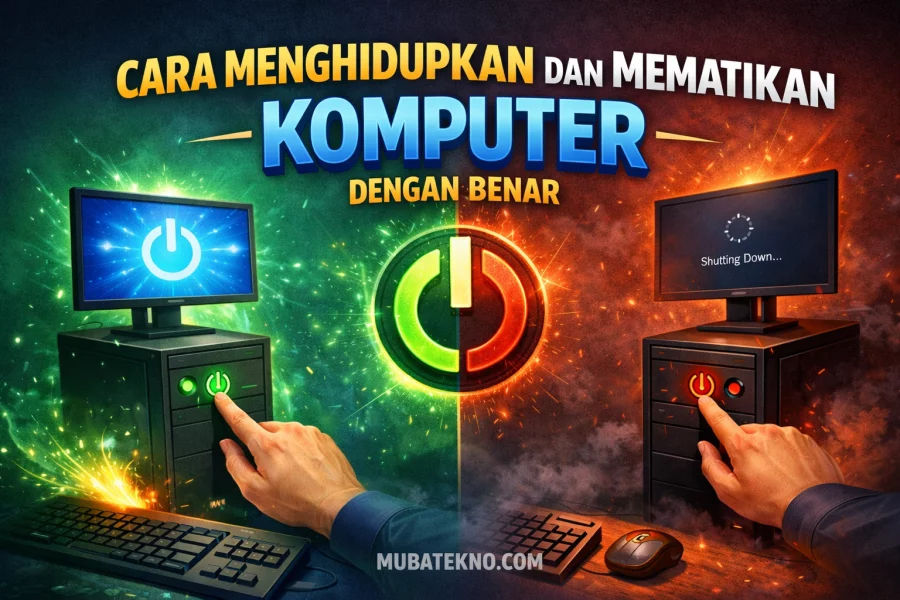
Proses Penutupan: Komputer akan menampilkan pesan "Shutting Down". Di tahap ini, arus listrik masih mengalir di dalam. Jangan mencabut kabel sampai semua lampu indikator di CPU benar-benar padam.
Perbedaan Shut Down, Sleep, dan Hibernate
Sering kali kita bingung memilih opsi mana yang terbaik. Berikut panduan dari tim Muba Teknologi:
Shut Down: Digunakan jika kamu tidak akan menyentuh komputer lebih dari 5 jam atau saat ingin memindahkannya.
Sleep: Ibarat komputer sedang tidur ayam. Sangat berguna jika kamu ingin istirahat makan siang dan ingin kembali bekerja dalam hitungan detik. Namun, ini tetap memakan sedikit daya listrik.
Hibernate (Hibernasi): Fitur ini menyimpan status kerja kamu ke SSD/Harddisk lalu mematikan daya total. Cocok untuk pengguna laptop yang ingin menghemat baterai tapi tidak ingin menutup aplikasi yang sedang berjalan.
Hal-Hal Terlarang dalam Mengoperasikan Komputer
Untuk menjaga komputer kamu agar tetap awet dan bisa digunakan jangka panjang, hindari hal-hal berikut:
- Menarik Kabel Langsung dari Dinding: Ini adalah cara tercepat merusak SSD kamu. Data yang sedang ditulis bisa terputus di tengah jalan (Data Corruption).
- Mematikan Lewat Tombol Power CPU: Hanya lakukan ini jika komputer benar-benar "Hang" atau macet total (Force Close).
- Menaruh Komputer di Lantai Tanpa Alas: Debu dan kelembapan lantai bisa menyebabkan komponen di dalam CPU cepat kotor dan berkarat (korosi).
- Mematikan Saat Proses Update: Jika muncul tulisan "Getting Windows ready, don't turn off your computer", JANGAN PERNAH mematikannya. Jika dimatikan, Windows Anda bisa gagal booting (Blue Screen) di kemudian hari.
Lihat juga : Belajar pemrograman PHP dan MySQL untuk pemula
Tips Tambahan Agar Komputer Selalu Cepat
Berikut ini tips tambahan untuk merawat komputer kamu agar lebih aman dipakai:
- Pembersihan Berkala: Bersihkan debu di kipas CPU setiap 6 bulan sekali agar suhu tetap dingin.
- Gunakan Antivirus yang Ringan: Jangan sampai proses booting terhambat karena antivirus yang terlalu berat.
- Atur Startup Apps: Matikan aplikasi yang otomatis berjalan saat komputer baru hidup (lewat Task Manager) agar proses menghidupkan komputer lebih cepat.
Menghidupkan dan mematikan komputer dengan benar adalah bentuk investasi jangka panjang yang jarang kamu sadari.
Dengan mengikuti tahapan dan tips di atas, kamu tidak hanya menyelamatkan data penting, tetapi juga menghemat biaya servis yang mahal dikemudian hari.
Perkembangan teknologi memang cepat dan kita sebagai pengguna haruslah bijak menggunakan dan merawatnya.
Semoga Cara Menghidupkan dan Mematikan Komputer dengan Benar dari Muba Teknologi ini bermanfaat bagi pengguna awam dan pembaca sekalian untuk menjadi lebih mahir dalam dunia digital.
Bagikan artikel ini jika dirasa bermanfaat dan Sampai jumpa di artikel informatif berikutnya