Cara Menghapus Cache Browser di HP dan Laptop Agar Browsing Makin Kencang
Bagaimana cara menghapus cache browser di HP dan Laptop?. Kamu pasti pernah merasakan hp atau laptop mulai lambat saat membuka artikel atau situs web tertentu? Atau mungkin kamu menemukan tampilan website yang berantakan, error dan tidak menampilkan data terbaru?
Jika iya, solusinya sering kali bukan menambah kuota internet atau mengganti perangkat baru, melainkan melakukan pembersihan "sampah digital" secara mandiri.
Salah satu keterampilan digital dasar yang harus kamu kuasai saat ini adalah Cara Menghapus Cache Browser di HP dan Laptop.
Dengan membersihkan data sementara ini, kamu tidak hanya memulihkan kecepatan browser, tetapi juga menjaga privasi dan keamanan data pribadi kamu.
Dalam artikel ini, Muba Teknologi akan mengupas tuntas langkah demi langkah untuk semua jenis peramban populer.
Apa Itu Cache dan Kenapa Kita Harus Menghapusnya?
Sebelum membahas lebih dalam kita harus tau dulu Apa itu cache, cache merupakan data sementara yang disimpan oleh browser (seperti Chrome, Safari, atau Edge) di memori penyimpanan perangkat kamu.
Tujuannya agar saat kamu kembali mengunjungi website yang sama, browser tidak perlu kembali mengunduh seluruh data dari awal, sehingga loading akan terasa jauh lebih cepat.
Namun, seiring berjalannya waktu data ini menumpuk di perangkat. Berikut adalah alasan mengapa kamu wajib tahu Cara Menghapus Cache Browser di HP dan Laptop secara berkala:
- Mengatasi Error pada Website: Sering kali website tidak mau terbuka dengan sempurna karena browser masih mencoba memuat versi "lama" yang tersimpan di cache.
- Meningkatkan Kecepatan Perangkat: Cache yang menumpuk hingga bergiga-giga akan membebani ruang penyimpanan internal, terutama pada smartphone dengan kapasitas terbatas.
- Keamanan Data: Menghapus cache juga membantu membersihkan jejak digital atau history Kamu, meminimalisir risiko pencurian data melalui session yang tertinggal.
- Optimasi Tampilan: Memastikan pengguna selalu mendapatkan pembaruan desain dan fitur terbaru dari situs web yang sedang dikunjungi.
Cara Menghapus Cache Browser di Laptop (Windows & Mac)
Bagi kamu pekerja kantoran atau pelajar yang sering menggunakan PC dalam kegiatan sehari-hari, penumpukan cache di laptop sering kali menjadi penyebab utama browser menjadi freeze atau not responding.
1. Google Chrome (Windows & Mac)
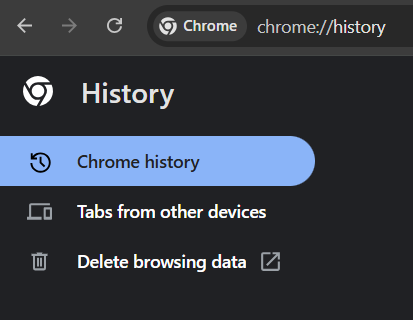
Pada Google Chrome browser paling banyak digunakan di dunia. Berikut langkah-langkahnya:
- Buka Chrome, lalu tekan tombol shortcut Ctrl + Shift + Delete (Windows) atau Cmd + Shift + Delete (Mac).
- Pada jendela yang muncul, pilih rentang waktu Semua Waktu (All Time).
- Centang kotak Gambar dan file dalam cache.
- Klik tombol Hapus data (Clear data) atau Delete browsing data
2. Microsoft Edge
Semenjak Microsoft Edge beralih ke mesin Chromium, cara menghapusnya mirip dengan Chrome:
- Klik ikon titik tiga di pojok kanan atas > Pengaturan (Settings).
- Pilih menu Privasi, pencarian, dan layanan.
- Pada bagian "Hapus data penjelajahan", klik Pilih yang akan dihapus.
- Pilih Gambar dan file cache, lalu tekan Hapus sekarang.
3. Mozilla Firefox
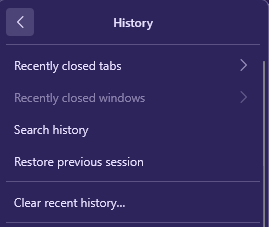
Firefox memiliki manajemen cache yang sedikit berbeda namun tetap mudah diakses:
- Klik ikon tiga garis > Pengaturan.
- Pilih tab Privasi & Keamanan.
- Cari bagian Kue dan Data Situs, lalu klik Bersihkan Data atau Clear recent history
- Pastikan Konten Web Tembolok tercentang, lalu klik Bersihkan.
Cara Menghapus Cache Browser di HP (Android & iPhone)
Browsing di ponsel sering kali lebih intens. Cache yang menumpuk di HP bisa menyebabkan aplikasi lain ikut melambat karena sisa penyimpanan yang menipis.
1. Menghapus Cache Chrome di Android
Hampir semua pengguna Android menggunakan Chrome sebagai browser utama.
- Buka aplikasi Chrome di HP Kamu.
- Ketuk titik tiga di pojok kanan atas, pilih Histori.
- Ketuk Hapus data penjelajahan....
- Pilih Semua waktu, centang Gambar dan file dalam cache, lalu ketuk Hapus data.
2. Menghapus Cache Safari di iPhone (iOS)
Untuk pengguna iPhone, pengaturan cache tidak berada di dalam aplikasi Safari, melainkan di pengaturan sistem.
- Buka menu Pengaturan (Settings) di iPhone.
- Scroll ke bawah hingga menemukan aplikasi Safari.
- Gulir lagi ke bawah dan ketuk Bersihkan Riwayat dan Data Situs.
- Konfirmasi dengan mengetuk Bersihkan Riwayat dan Data.
Baca juga : Cara Menghidupkan dan Mematikan Komputer Dengan Benar
Perbedaan Antara Hapus Cache dan Hapus Cookies
Sebelumnya kamu telah mengetahui Cara Menghapus Cache Browser di HP dan Laptop, Sekarang kamu perlu tau bahwa cache itu berbeda dengan cookies.
- Hapus Cache: Menghapus file gambar dan script website. kamu tidak akan keluar (logout) dari akun yang digunakan.
- Hapus Cookies: Menghapus data login dan preferensi. Jika ini dihapus, Kamu harus login ulang ke semua akun (seperti Facebook, Gmail, atau Marketplace).
Tips Muba Tekno Jika Kamu hanya ingin mempercepat browser, cukup hapus cache saja. Tapi jika kamu ingin membersihkan jejak login seluruhnya, hapus keduanya.
Tantangan Manajemen Cache di Tahun 2026
Di tahun 2026, website diprediksi akan semakin kompleks dengan integrasi AI dan konten video dan gambar yang beresolusi tinggi. Hal ini berarti file cache yang dihasilkan akan jauh lebih besar dibandingkan tahun-tahun sebelumnya.
Kemampuan untuk mempraktikkan Cara Menghapus Cache Browser di HP dan Laptop akan menjadi rutinitas wajib kamu sebagai pengguna internet.
Selain itu, banyak browser modern yang akan menggunakan sistem intelligent purging, namun menghapus cache secara manual masih tetap dibutuhkan untuk memastikan performa perangkat tetap berada di level maksimal, terutama saat menangani aplikasi web yang berat.
Jadi Kapan Waktu yang Tepat untuk Membersihkan Cache?
Kamu tidak perlu melakukannya setiap hari. Waktu terbaik untuk menerapkan cara ini adalah:
- Sebulan Sekali: Untuk pemeliharaan rutin agar perangkat tetap ringan.
- Setelah Update Website: Jika website yang biasa kamu buka terlihat aneh atau tidak sinkron.
- Saat Penyimpanan HP Penuh: Sering kali "data sistem" yang membengkak di HP sebenarnya adalah cache browser.
- Masalah Koneksi: Saat internet lancar tapi website sulit terbuka.
Memahami Cara Menghapus Cache Browser di HP dan Laptop adalah solusi mudah, cepat, dan efektif untuk mengatasi berbagai masalah selancar internet kamu.
Dengan mengikuti panduan di atas, Kamu telah mengambil langkah cerdas untuk menjaga umur panjang perangkat dan kenyamanan bekerja secara digital.
Lihat juga : Tutorial Membuat Web Toko Online dengan Bootstrap
Browser yang bersih adalah kunci dari produktivitas yang lancar. Jangan biarkan sampah digital menghambat kegiatan ataupun pekerjaan kamu. Ingat selalu gunakan teknologi dengan bijak, sampai jumpa di artikel Muba Teknologi lainnya.